
Préparer un document InDesign pour l’imprimeur : le guide pratique
Vous avez réalisé une brochure, un flyer, un catalogue ou une affiche avec Adobe InDesign et vous souhaitez transmettre votre création à un imprimeur ? Avant de lancer la production, quelques vérifications techniques sont indispensables.
Dimensions du document, fonds perdus, résolution des images, couleurs, polices, export PDF… Une mauvaise configuration peut entraîner des défauts d’impression, des décalages ou des éléments manquants.
Alors, comment préparer un document InDesign pour l’imprimeur ? Quels paramètres vérifier avant l’export ? Quel format PDF choisir ? Voici un guide pratique pour préparer un fichier prépresse de qualité et transmettre un document prêt à imprimer.

Publié le
·
·
Temps de lecture :
À retenir
- Configurez correctement le document : dimensions, orientation, marges et fonds perdus.
- Vérifiez les images : résolution suffisante, qualité et liens correctement intégrés.
- Contrôlez les couleurs et les polices selon les recommandations de l’imprimeur.
- Utilisez le contrôle en amont d’InDesign pour repérer les erreurs prépresse.
- Exportez en PDF adapté à l’impression, puis ouvrez et vérifiez le fichier avant de le transmettre.
Un dépliant à imprimer ?
Format, papier, pliage : devis gratuit sous 48 h.
1. InDesign : un logiciel adapté à la préparation des fichiers pour l’impression
Adobe InDesign est un logiciel de mise en page et de publication assistée par ordinateur (PAO). Il est particulièrement utilisé pour concevoir des documents destinés à l’impression : brochures, dépliants, magazines, catalogues, livres, affiches ou plaquettes commerciales.
Il permet de gérer précisément la disposition des textes, des images et des éléments graphiques, tout en intégrant les contraintes techniques nécessaires à la fabrication du document.
Quelle est la place d’InDesign parmi les logiciels de création graphique ?
Les logiciels de PAO et de création graphique ont des fonctions complémentaires :
- InDesign : conçu pour la mise en page de documents multipages ou composés de nombreux blocs de texte et d’images.
- Adobe Illustrator : adapté à la création de logos, pictogrammes, illustrations et éléments vectoriels.
- Adobe Photoshop : utilisé pour retoucher et préparer les photographies et images matricielles.
Ces logiciels peuvent être utilisés ensemble dans un même projet. Par exemple, un catalogue peut être mis en page dans InDesign, intégrer des photographies retouchées dans Photoshop et contenir des logos créés dans Illustrator.
InDesign est donc parfaitement adapté à la création de données d’impression, à condition de respecter les paramètres techniques demandés par l’imprimeur.
2. Configurer correctement son document InDesign
La première étape consiste à vérifier les paramètres de mise en page. Un document correctement configuré dès sa création limite les erreurs au moment de l’export.
Définir le format et les dimensions du document
Dans InDesign, la création d’un nouveau document permet de renseigner plusieurs paramètres :
- La largeur et la hauteur du document.
- L’orientation : portrait ou paysage.
- Le nombre de pages.
- Le nombre de colonnes, si nécessaire.
- Les marges intérieures.
Les dimensions doivent correspondre au format final souhaité après impression et façonnage.
Par exemple, pour un flyer A5, le format fini est de 148 × 210 mm. Pour une brochure, il faut également tenir compte du nombre de pages, du sens de lecture et des contraintes de reliure.
En cas de doute, demandez à votre imprimeur les dimensions exactes ou un gabarit avant de commencer votre mise en page.
Prévoir les fonds perdus dès la création
Le fond perdu correspond à une zone supplémentaire qui dépasse du format final du document. Il permet d’éviter l’apparition de bordures blanches après la découpe.
Dans InDesign, vous pouvez le définir dès la création du document, dans la rubrique dédiée aux fonds perdus et aux lignes-blocs. Il est également possible de modifier ces paramètres ultérieurement dans les réglages du document.
La valeur dépend du type de support et des consignes de l’imprimeur. Pour de nombreux travaux imprimés classiques, un fond perdu de 3 mm est courant, mais il ne faut pas l’appliquer systématiquement sans vérifier les spécifications du projet.
Pensez à prolonger jusqu’au fond perdu les images et les aplats de couleur qui doivent aller jusqu’au bord de la page.
Respecter les marges et la zone de sécurité
Les marges permettent de conserver une distance suffisante entre les éléments importants et les bords du document.
Veillez notamment à ne pas placer trop près du bord :
- Les titres et les textes.
- Les coordonnées et mentions légales.
- Les logos.
- Les éléments graphiques essentiels.
Pour les documents reliés, tenez également compte de la marge intérieure, qui peut être partiellement masquée par la reliure ou le pli.
3. Vérifier les images, les couleurs et les polices
Une fois la mise en page terminée, plusieurs éléments doivent être contrôlés pour garantir la qualité du fichier destiné à l’impression.
Contrôler la résolution des images
Les images utilisées dans votre document doivent présenter une résolution suffisante pour le format final.
Pour une impression classique, une résolution effective de 300 DPI est souvent recommandée pour les photographies. Cette valeur reste indicative : elle peut varier selon le support, le procédé d’impression et la distance de lecture.
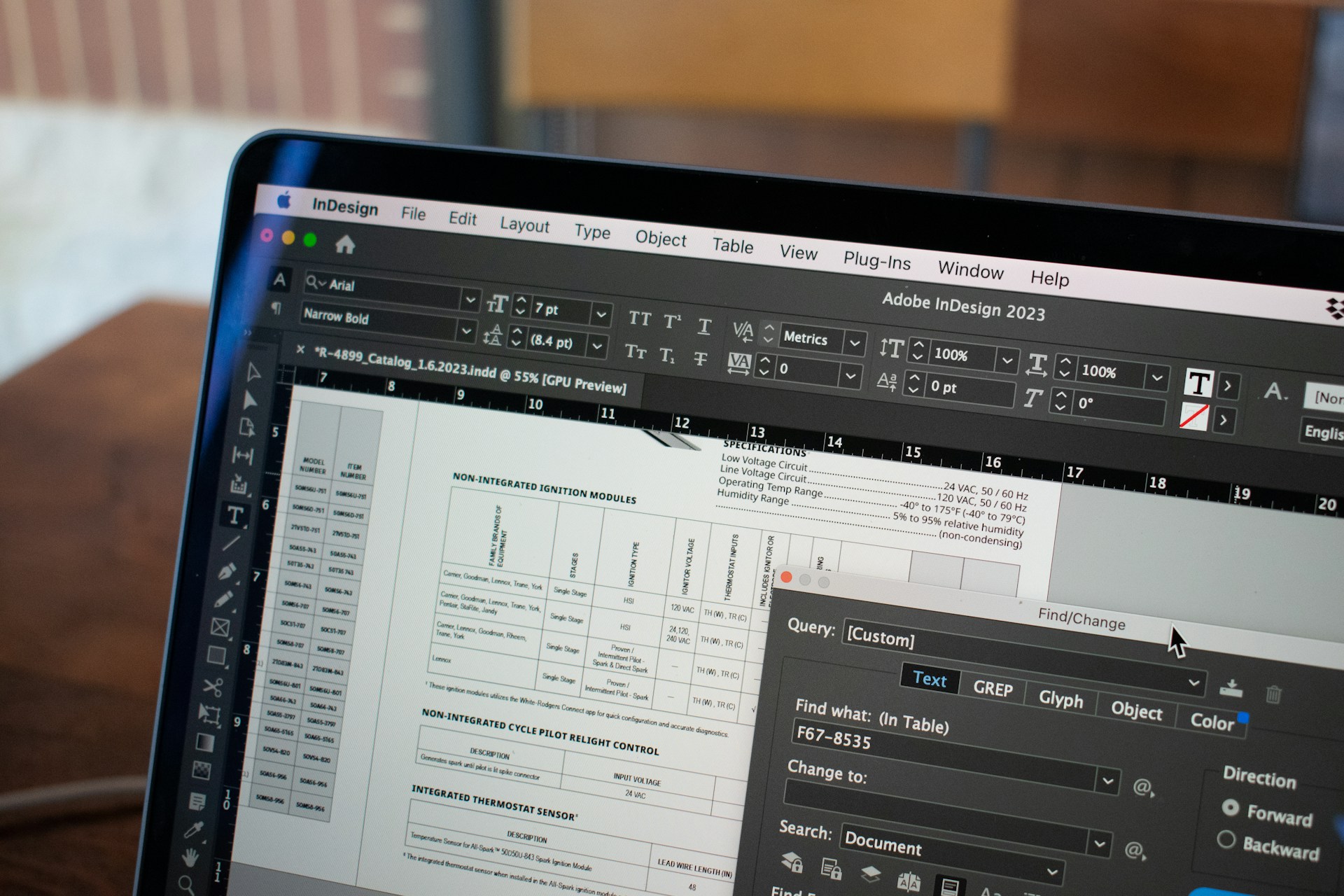
Dans InDesign, le panneau Liens permet notamment de vérifier les images importées et leurs informations. Vous pouvez consulter leur résolution effective, qui tient compte de leur agrandissement ou réduction dans la mise en page.
Quelques précautions :
- Évitez d’agrandir excessivement des images de faible résolution.
- Privilégiez les fichiers originaux de bonne qualité.
- Vérifiez que les images ne sont ni manquantes ni modifiées depuis leur importation.
- Utilisez des logos et illustrations vectoriels lorsque cela est possible.
Vérifier le mode colorimétrique
Les écrans affichent les couleurs en RVB (rouge, vert, bleu), tandis que la plupart des impressions en quadrichromie utilisent le CMJN (cyan, magenta, jaune, noir).
Pour préparer un document destiné à l’impression, il faut donc anticiper la gestion des couleurs.
Attention : certaines couleurs très vives affichées à l’écran ne peuvent pas être reproduites exactement en CMJN. Une conversion peut entraîner des différences de teintes.
Le profil ICC à utiliser dépend du procédé d’impression, du papier et des équipements. Il est préférable de demander à votre imprimeur les paramètres colorimétriques recommandés plutôt que de choisir un profil au hasard.
Incorporer les polices de caractères
Pour éviter les problèmes de typographie lors de l’ouverture du fichier, vérifiez que toutes les polices utilisées sont correctement disponibles et conformes aux conditions de licence.
Lors de l’export PDF, InDesign peut incorporer les polices dans le document, lorsque leur licence le permet. Cela permet de conserver l’apparence des textes sur un autre ordinateur.
La vectorisation des textes peut également être envisagée dans certains cas, mais elle n’est généralement pas nécessaire pour un PDF d’impression correctement exporté.
4. Utiliser le contrôle en amont pour détecter les erreurs
Avant d’exporter votre document, InDesign propose une fonctionnalité particulièrement utile : le contrôle en amont, également appelé Preflight.
Cet outil analyse le document pour détecter certains problèmes susceptibles de perturber l’impression.
Il peut notamment signaler :
- Des polices manquantes.
- Des liens vers des images absentes ou modifiées.
- Des images présentant une résolution insuffisante.
- Des textes en excès qui ne s’affichent pas entièrement.
- Certaines incohérences colorimétriques.
- Des éléments présentant des caractéristiques non conformes au profil de contrôle.
Vous pouvez accéder au contrôle en amont depuis le panneau correspondant dans InDesign. Il est possible de créer ou d’utiliser un profil adapté aux exigences de votre imprimeur.
Ne vous contentez pas de vérifier l’absence d’erreurs signalées : certains problèmes de mise en page ou de lisibilité nécessitent également un contrôle visuel.
La petite astuce de Pact’Impression
Conservez toujours une version modifiable de votre document InDesign, ainsi que vos différentes versions si vous faites des modifications par la suite.
5. Comment exporter un document InDesign en PDF pour l’imprimeur ?
Le PDF est généralement le format privilégié pour transmettre un document à un imprimeur. Il permet de conserver la mise en page, les images, les polices et les dimensions du fichier.
Voici les principales étapes pour réaliser un export adapté à l’impression.
Étape 1 : lancer l’export PDF
Dans InDesign :
- Ouvrez votre document.
- Cliquez sur Fichier, puis Exporter.
- Choisissez l’emplacement d’enregistrement.
- Sélectionnez le format Adobe PDF (impression).
- Cliquez sur Enregistrer.
Une fenêtre s’ouvre alors pour vous permettre de configurer les paramètres d’export.
Étape 2 : choisir le paramètre prédéfini PDF
Dans les paramètres d’export, InDesign propose plusieurs paramètres prédéfinis.
Pour un document destiné à l’impression, les normes PDF/X-1a et PDF/X-4 sont fréquemment utilisées.
- PDF/X-1a : format destiné à sécuriser certains paramètres de production, avec notamment une conversion des couleurs vers un espace CMJN ou des tons directs.
- PDF/X-4 : format plus récent qui permet notamment de conserver les transparences natives et de gérer les profils colorimétriques.
Le choix dépend du flux de production de l’imprimeur. Il est donc important de suivre ses recommandations plutôt que de sélectionner systématiquement une norme.
Étape 3 : régler les repères et les fonds perdus
Dans l’onglet Repères et fonds perdus, vérifiez les paramètres suivants :
- Activez les fonds perdus du document si votre création comporte des éléments allant jusqu’au bord.
- Vérifiez que la valeur correspond aux consignes de l’imprimeur.
- N’ajoutez les traits de coupe que si votre imprimeur les demande.
- Évitez d’ajouter des repères inutiles qui pourraient gêner la production.
Si les fonds perdus ont été correctement définis dans le document, vous pouvez utiliser les paramètres du document pour les reprendre lors de l’export.
Étape 4 : contrôler les paramètres de compression et de sortie
Dans les onglets Compression et Sortie, vérifiez les réglages liés aux images et aux couleurs.
Pour la compression :
- Évitez de réduire excessivement la résolution des images.
- Conservez une qualité suffisante pour le format d’impression.
- Respectez les recommandations de l’imprimeur concernant la compression.
Pour la sortie :
- Vérifiez la conversion des couleurs demandée.
- Utilisez le profil ICC adapté au travail.
- Contrôlez la gestion des tons directs si votre document en comporte.
Ne modifiez pas ces paramètres sans connaître les contraintes du procédé d’impression.
Étape 5 : exporter et contrôler le PDF
Une fois les réglages vérifiés, cliquez sur Exporter.
Ouvrez ensuite le PDF généré et examinez attentivement le résultat :
- Toutes les pages sont-elles présentes ?
- Les dimensions sont-elles correctes ?
- Les images sont-elles nettes ?
- Les textes sont-ils bien positionnés ?
- Les fonds perdus sont-ils présents ?
- Les couleurs et les éléments graphiques sont-ils conformes à la création ?
Le conseil de l’atelier
Le PDF exporté est le document qui sera utilisé pour la production. Il doit donc faire l’objet d’un contrôle indépendant du fichier InDesign.
6. La checklist prépresse avant d’envoyer son fichier à l’imprimeur
Avant de transmettre votre document, prenez quelques minutes pour vérifier les principaux paramètres techniques.
Dimensions et mise en page
- Le format correspond aux dimensions finales demandées.
- L’orientation et le nombre de pages sont corrects.
- Les marges et la zone de sécurité sont respectées.
- Les fonds perdus sont présents si nécessaire.
- Les éléments importants ne risquent pas d’être coupés.
Images et éléments graphiques
- Toutes les images sont présentes et correctement liées.
- La résolution des images est adaptée au format final.
- Les logos et illustrations conservent une bonne qualité.
- Aucun élément graphique ne manque.
- Les textes ne présentent pas de débordement.
Couleurs et typographies
- Le mode colorimétrique correspond aux consignes de l’imprimeur.
- Le profil ICC adapté est utilisé.
- Les tons directs sont correctement définis si nécessaire.
- Les polices sont disponibles et incorporées dans le PDF lorsque cela est possible.
Export PDF
- Le format PDF/X demandé a été sélectionné.
- Les paramètres de compression sont adaptés.
- Les fonds perdus sont correctement exportés.
- Les repères de coupe sont ajoutés uniquement si nécessaire.
- Le PDF final a été ouvert et contrôlé après export.
Enfin, conservez le fichier InDesign original ainsi que les images et ressources associées. Le dossier peut être rassemblé à l’aide de la fonction Assemblage d’InDesign, qui permet de réunir le document et ses éléments liés pour faciliter sa transmission ou son archivage.
Un document InDesign bien préparé pour une impression sans mauvaise surprise
Préparer un document InDesign pour l’imprimeur ne consiste pas uniquement à exporter un PDF. Il faut également vérifier les dimensions, les fonds perdus, la qualité des images, les couleurs, les polices et l’ensemble des paramètres prépresse.
En suivant ces étapes et en utilisant le contrôle en amont d’InDesign, vous réduisez les risques d’erreur et facilitez le travail de votre imprimeur.
Chez Pact’Impression, nous accompagnons les professionnels dans la réalisation de leurs supports de communication imprimés : flyers, brochures, dépliants, catalogues, affiches et bien d’autres supports.
Questions fréquentes
Pliage, formats et façonnage : les réponses de nos ateliers.
À lire aussi
Vous avez un document à faire imprimer ?
Contactez Pact’Impression pour échanger sur votre projet et obtenir un devis adapté à vos besoins.